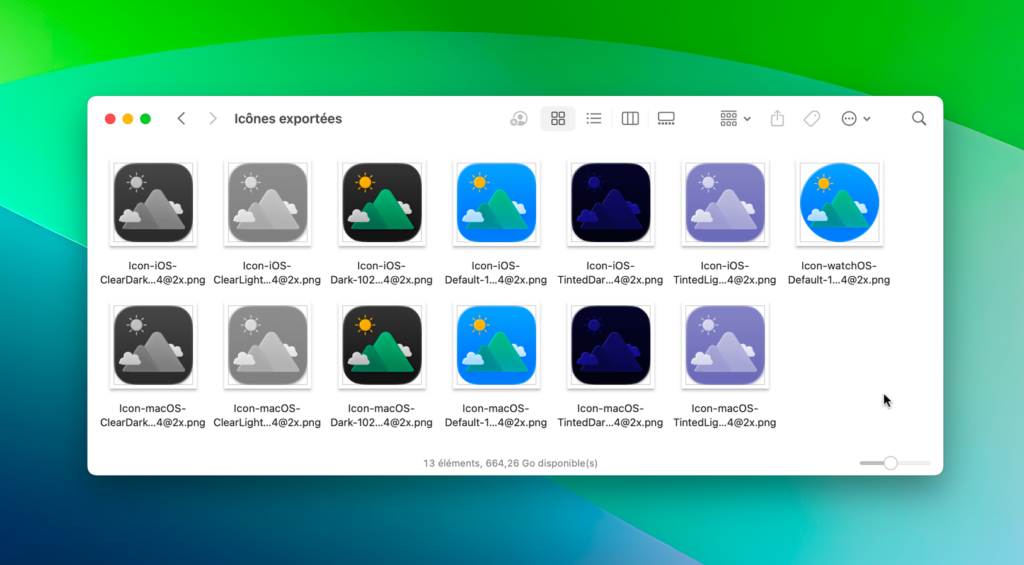

Icon Composer est une nouvelle application signée Apple, destinée aux développeurs. Son rôle est d’aider à créer des icônes pour les applications. Son principal avantage est de permettre la création de visuels purement Liquid Glass, mais il est possible de désactiver ce style. Autre intérêt, et pas des moindres, la création en une seule fois de l’icône d’une application pour Mac et de ses déclinaisons pour iPhone et Apple Watch.
Icon Composer est à télécharger gratuitement pour macOS 15.3 ou plus récent.
L’interface de l’outil est très minimaliste. Il faut avouer qu’Apple ne l’a pas doté de beaucoup de fonctions. Dans la fenêtre monobloc, la partie à gauche accueillera les différents calques qui composent l’icône. À droite, ce sont des options de couleur et de style qui s’affiche à la sélection d’un objet. En haut, quelques fonctions sont présentes.
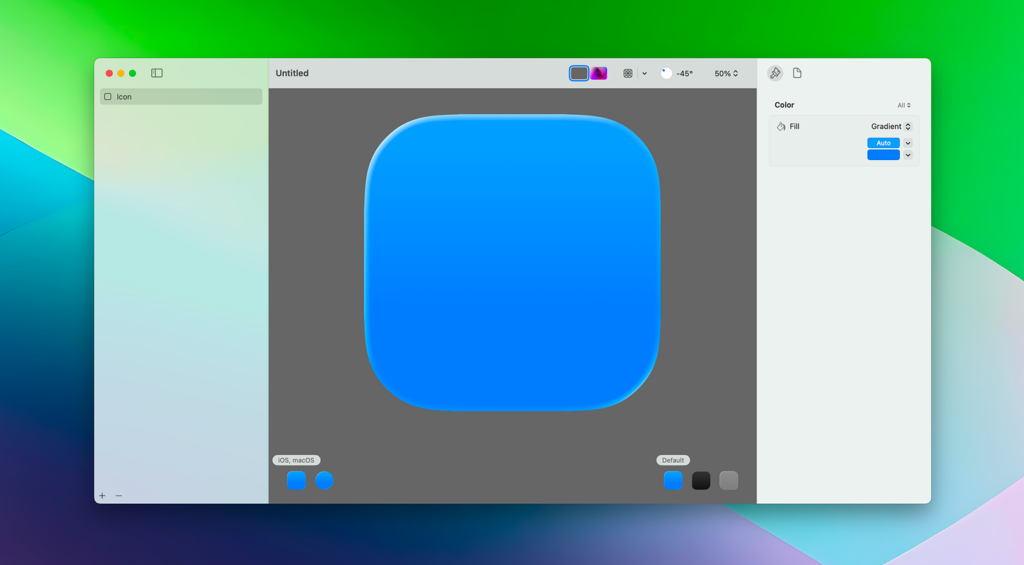
Par défaut, le fond de l’icône est bleu. C’est tout à fait modifiable. Nous verrons cela plus loin. Pour ajouter des éléments, vous devez les préparer auparavant dans une application comme Photoshop. N’essayez pas d’importer un visuel en une seule fois. Il serait pris en compte comme un seul objet.
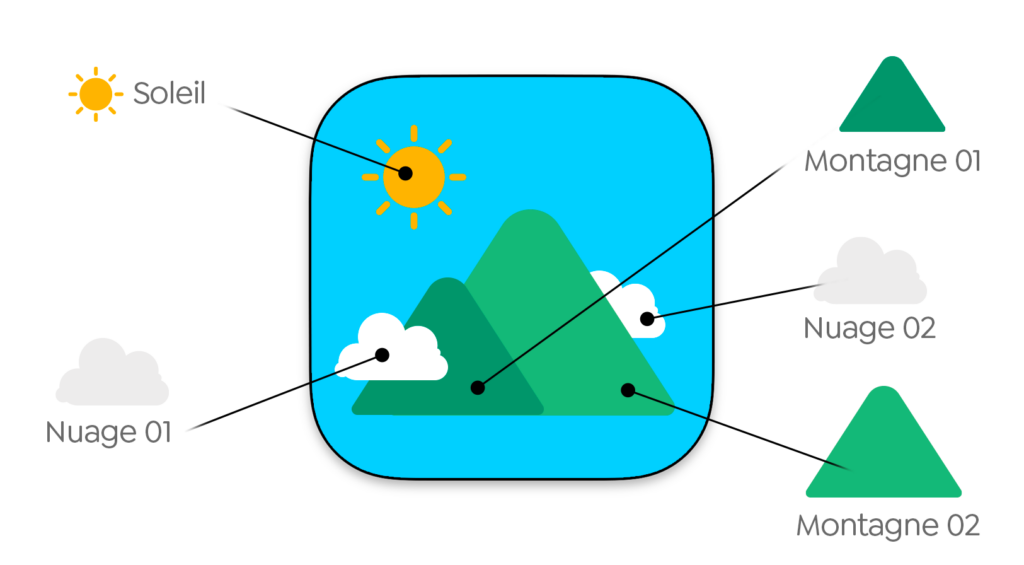
J’ai préparé des éléments pour constituer un petit décor très simple. Comme vous le voyez ci-dessus, chaque élément est bien séparé. Je l’ai placé au bon endroit dans un gabarit. Chaque objet est exporté séparément en PNG.
Pour les importer dans l’application, glissez-déposez les fichiers sur la barre latérale à gauche.
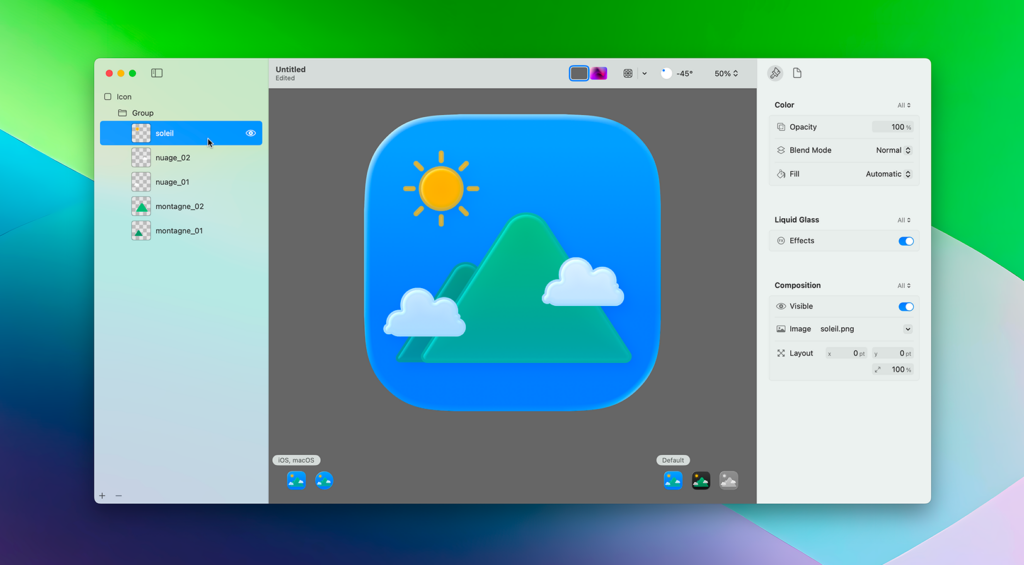
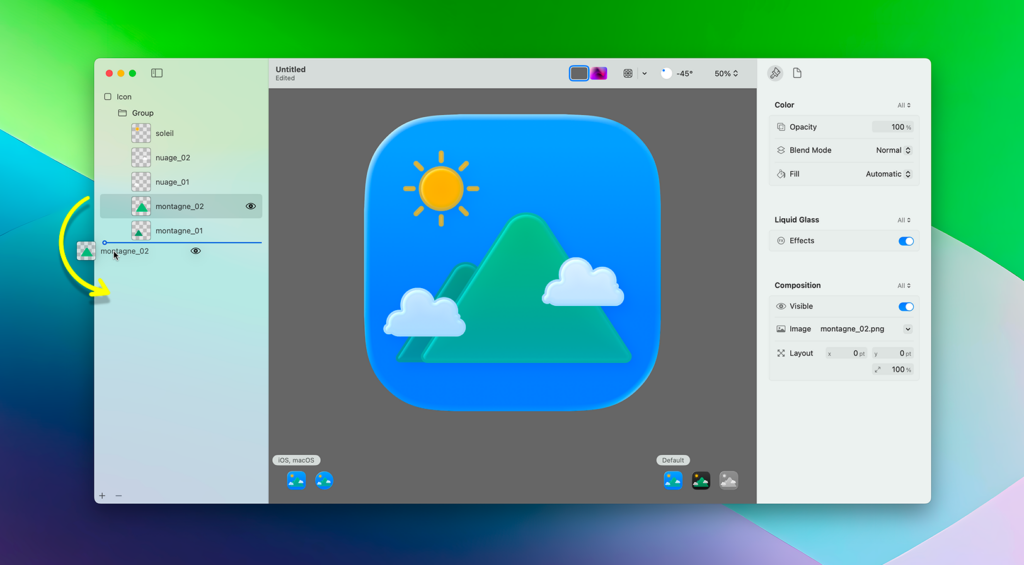
Cependant, en les déposant, leur ordre a été modifié. Ce n’est pas grave, glissez-déposez un calque pour le réordonner.
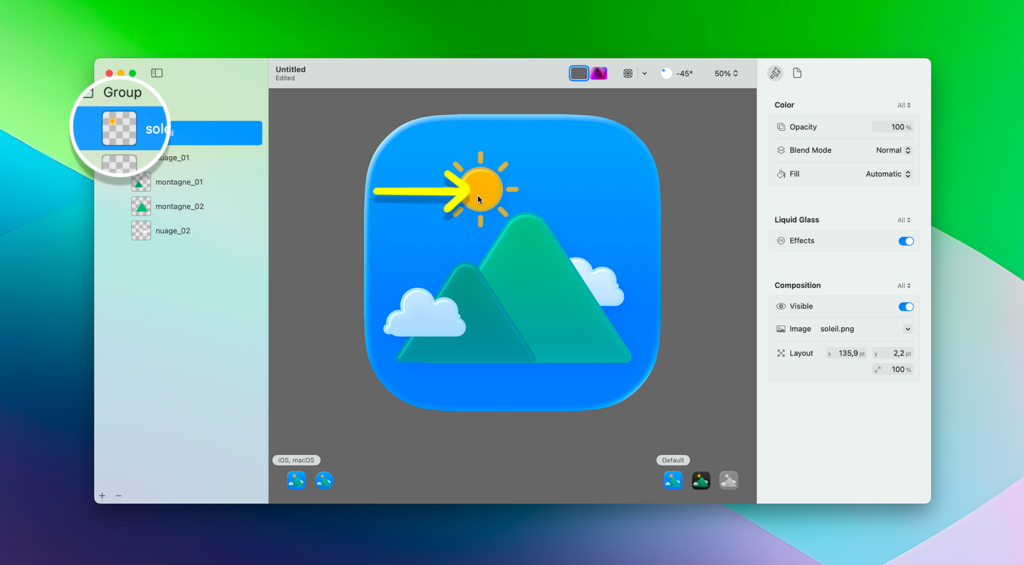
Attention, si vous souhaitez déplacer des objets, veillez à sélectionner leur calque, sinon rien ne se produit.
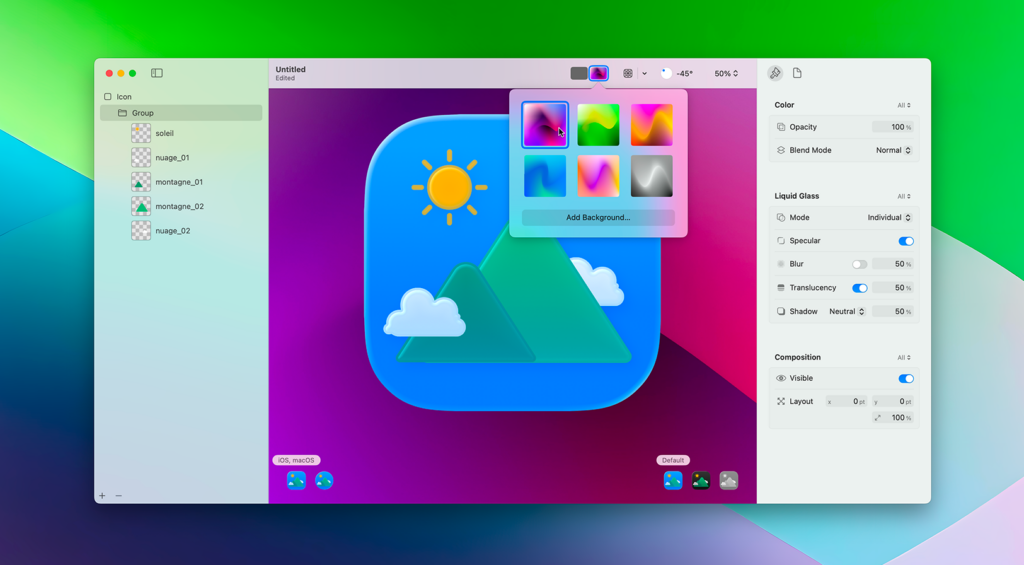
En haut, dans la barre d’outils, cliquez sur la vignette à droite du rectangle gris. Vous avez la possibilité de voir le rendu avec des fonds de différentes couleurs et même d’importer votre propre fond.
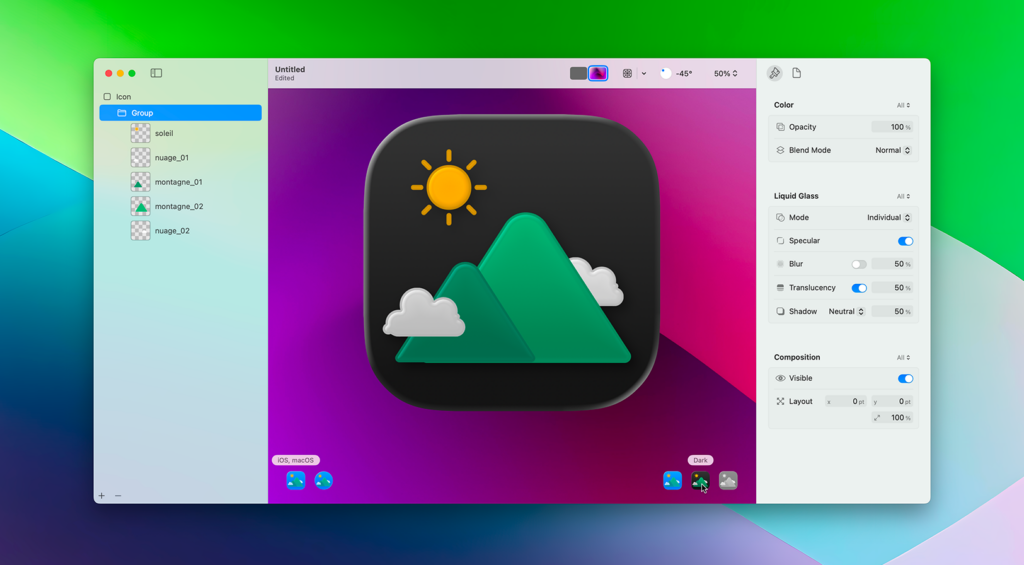
En bas à gauche, vous avez l’aperçu des icônes iOS et watchOS. À droite, le type de rendu que vous souhaitez. Ces modes d’affichage ont été introduits avec macOS 26 Tahoe. Le premier est la présentation par défaut. Ensuite, vous affichez l’icône en mode sombre.
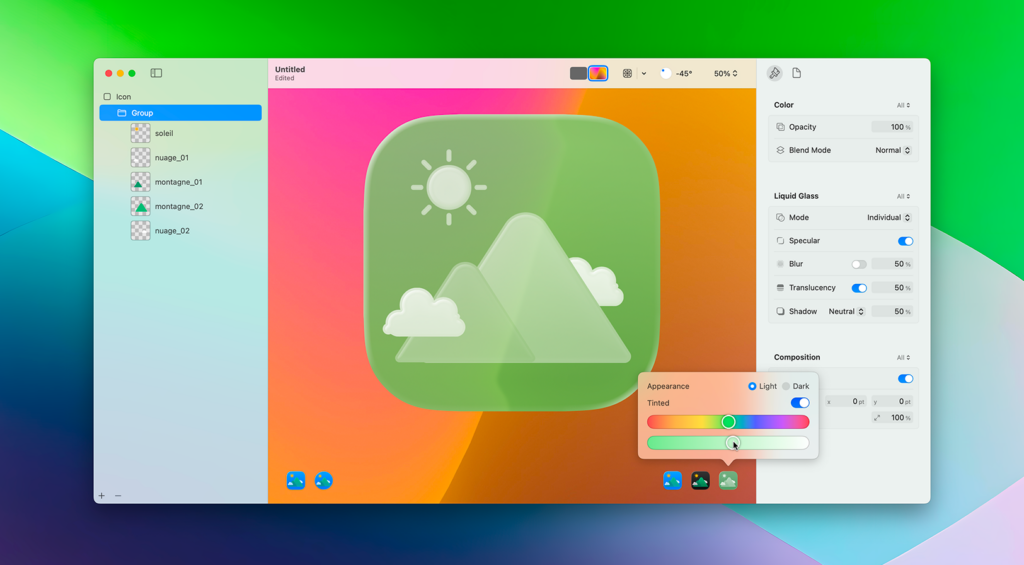
Le dernier mode correspond aux icônes « teintées ». Par défaut, elles sont entièrement transparentes.
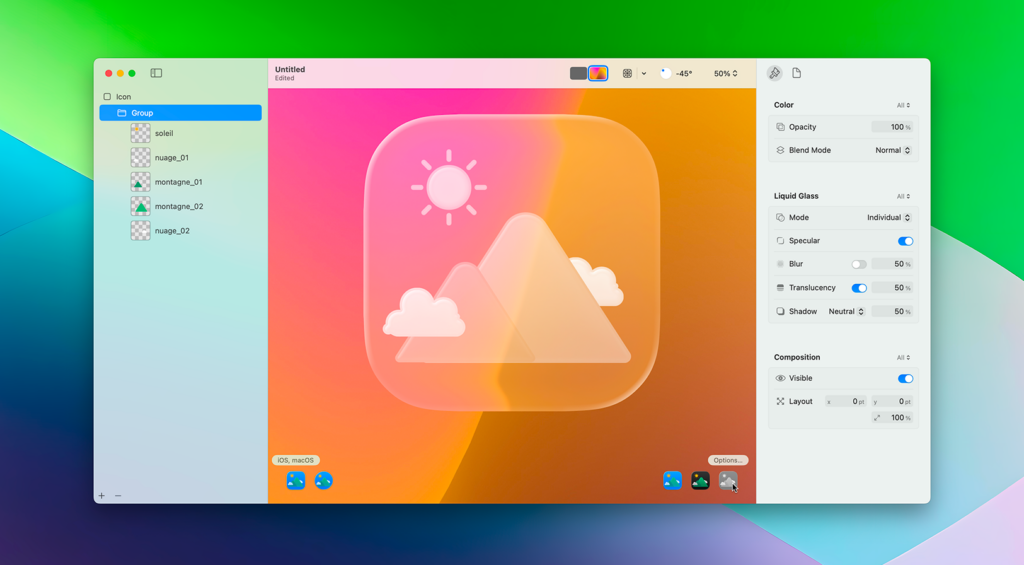
Pour appliquer une teinte, cliquez sur le bouton Options qui est apparu. Choisissez la couleur et la transparence souhaitées.
Les outils de création et de modification située à droite sont très similaires aux applications de ce type. Changez l’orientation (en haut) de la lumière, la transparence, la couleur ou désactivez l’effet de verre.
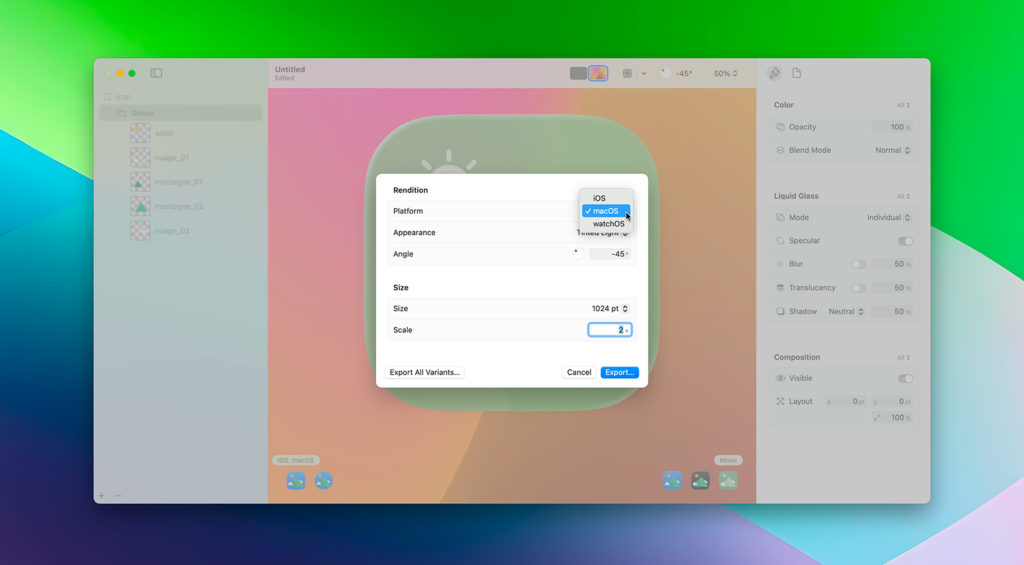
Pour exporter une ou plusieurs icônes, allez dans le menu File > Export. Choisissez le format à exporter. Modifiez les options présentes. Si vous souhaitez créer les icônes pour macOS, iOS et watchOS en une seule fois, cliquez sur le bouton Export All Variants. Vous obtenez toutes les déclinaisons de votre création au format PNG.